Apple TV를 처음 사용하는 경우 Apple 계정으로 로그인하고 동기화해야 사용할 수 있습니다. Apple TV의 초기 사용자 설정에서는 화면 모드를 Auto, Dark 또는 Light 모드로 설정할 수 있으며 홈 화면을 원하는 앱으로 설정하는 것이 좋습니다.
Apple TV를 처음 구입한 경우 설정하는 방법은 다음과 같습니다.

색인

Apple의 최근 Apple TV 출시는 A15 CPU, 표준 저장 용량의 두 배, 더 작은 크기와 저렴한 가격의 스트리밍 장치로 매우 성공적이었습니다.
iPhone 사용자에게 매우 쉬운 설정 경험을 제공합니다. 그러나 iPhone을 사용하지 않는 경우 Apple 계정 정보를 수동으로 입력해야 합니다.
여기서는 두 가지 방법으로 Apple TV를 설정하는 방법, 좋아하는 스트리밍 앱을 다운로드하는 방법, 비디오 설정을 변경하는 방법 등을 자세히 다룹니다.
애플 TV 설정
Apple TV를 설정하기 전에 원활한 스트리밍 경험을 위해 충족해야 할 몇 가지 조건이 있습니다.
Apple TV에는 HDMI 포트가 있는 TV 또는 모니터, 강력한 인터넷 연결 및 HDMI-HDMI 케이블이 필요합니다. Apple은 상자에 HDMI 케이블을 포함하지 않으므로 직접 구입해야 합니다.

- Apple TV와 함께 제공된 전원 코드를 사용하여 전원 콘센트에 연결합니다.
- HDMI 케이블을 사용하여 Apple TV를 텔레비전, 모니터, 프로젝터 또는 기타 디스플레이 장치에 연결하십시오. 4K HDR로 영화나 TV 프로그램을 시청하려면 HDMI 2.0 이상의 케이블과 4K, HDR 또는 둘 다를 지원하는 TV가 필요합니다.
- TV를 켜고 출력을 HDMI로 변경합니다.
- 이더넷 포트가 있는 고급형 Apple TV가 있는 경우 더 빠른 인터넷 연결을 위해 Apple TV를 라우터에 연결합니다.
관련: Apple TV 4K 3세대 2022. 제품 정보. A15 바이오닉, HDR10+ 등
마지막으로 원하는 언어를 선택하고 Siri 설정을 완료하면 Apple TV를 사용할 준비가 됩니다. 언어를 잘못 선택한 경우 뒤로가기 버튼을 눌러 이전 메뉴로 돌아갈 수 있습니다.
Apple ID로 로그인
Apple Music 및 Photos 앱에서 앱을 다운로드하고 사진과 음악을 동기화하려면 활성 Apple ID가 필요합니다. Apple TV에서 Apple 계정에 로그인하는 방법에는 두 가지가 있습니다.
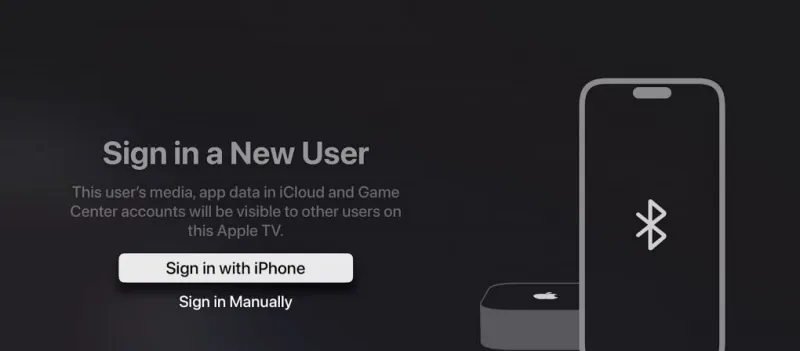
iPhone으로 로그인
iPhone 또는 iPad로 Apple TV에 로그인하기 전에 다음 요구 사항을 충족하는 것이 중요합니다.
- iPhone 또는 iPad를 잠금 해제하십시오.
- 제어 센터에서 Wi-Fi 네트워크에 연결합니다.
- 같은 메뉴에서 Bluetooth를 켭니다.
이제 iPhone을 Apple TV 가까이로 옮기면 설정을 완료하기 위한 팝업 창이 휴대폰에 나타납니다. WiFi 속도에 따라 다소 시간이 걸릴 수 있습니다.
수동으로 로그인
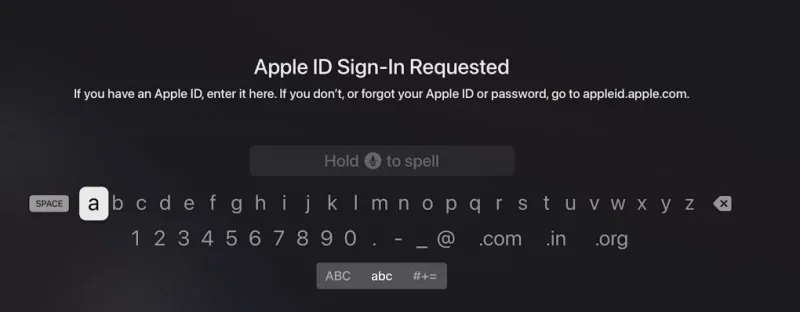
iPhone 또는 iPad가 없는 사용자는 수동으로 로그인하여 Apple TV를 Wi-Fi 네트워크에 연결할 수 있습니다.
이제 아직 Apple 계정이 없는 경우 Apple 계정을 인증하고 생성하기 위해 Apple ID와 암호를 입력해야 합니다.
App Store에서 스트리밍 앱 다운로드
Apple TV에서는 iPhone, iPad 및 Mac에서와 마찬가지로 기본 앱을 통해 음악, TV 프로그램, 영화, 사진 및 팟캐스트를 탐색할 수 있습니다. 기본 앱에 익숙해지는 것이 좋습니다.
- 앱 스토어: 타사 스트리밍 앱을 다운로드하는 데 사용되는 유일한 소스입니다.
- 아케이드: 모든 Apple TV 게임을 다운로드할 수 있습니다. Apple 아케이드 또는 Apple One 구독이 필요합니다.
- 적합: Apple Fitness+ 가입자는 주문형 운동 비디오, 건강 데이터 및 기타 통계에 액세스할 수 있습니다.
- 아이튠즈 영화: iTunes에서 대여했거나 이전에 구입한 영화를 봅니다.
- 사과 음악: Apple TV의 기본 음악 스트리밍 서비스입니다. Apple Music 또는 Apple One 구독이 필요합니다.
- 애플TV+: Apple TV에서 최고의 TV 프로그램과 영화를 즐길 수 있습니다. Apple One 구독의 일부입니다. 별도의 구독으로도 사용할 수 있습니다.
- 팟캐스트: 이 앱으로 좋아하는 팟캐스트를 무료로 들을 수 있습니다.
- 태도: Apple TV 설정을 변경하기 위한 기본 앱입니다.
- 그림: iCloud 보관함에서 모든 사진과 비디오를 봅니다. 폴더, 미리 알림 및 공유 앨범도 확인할 수 있습니다.
네이티브 Apple TV 앱에만 국한되어서는 안 됩니다. App Store는 인기 있는 스트리밍 서비스로 가득 차 있으므로 살펴보십시오.
Netflix, YouTube 및 기타 앱을 다운로드하고 설정할 수 있으며 방법은 다음과 같습니다.
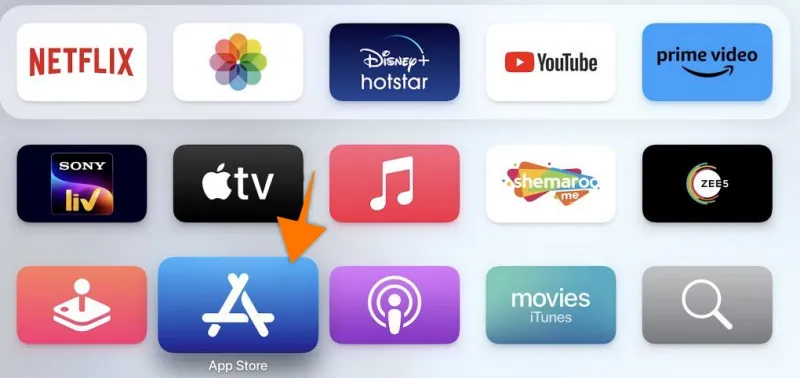
- AppleTV에서 앱 스토어이것을 열어
- 위의 검색창을 사용하거나 앱 라이브러리를 검색하세요.
- 앱을 선택하고 받기를 클릭하여 앱을 설치합니다.
- 원하는 모든 앱과 게임에 대해 반복합니다. 앱이나 게임을 구매하려면 계정에서 결제 수단을 설정해야 합니다.
Apple TV 홈 화면에서 설치된 모든 앱과 게임을 찾을 수 있습니다. Apple TV 리모컨 패드 또는 탐색 버튼을 사용하여 앱과 게임 간에 전환할 수 있습니다.
Apple TV 홈 화면 설정.
Apple은 쉽게 액세스할 수 있도록 상단에 5개의 앱을 배치할 수 있습니다.
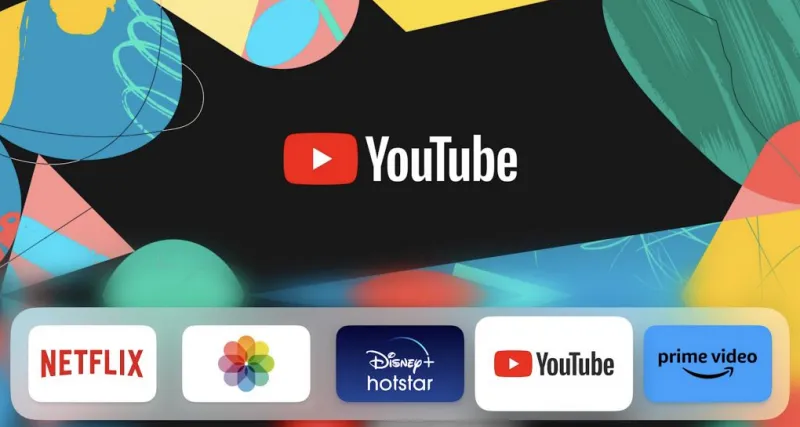
즐겨찾는 앱을 사용자 정의하고 배치하는 방법.
- 원하는 앱 위에 마우스를 놓고 길게 누릅니다.
- 위의 탐색 버튼을 사용하여 배치합니다.
- 상위 5개 앱에 대해 동일하게 반복하고 상단에 배치합니다.
- 앱을 선택하면 TVOS가 관련 콘텐츠를 맨 위로 가져옵니다.
Apple TV 테마 변경
Apple TV는 기본적으로 어두운 테마를 사용합니다. 최상의 경험을 위해 이를 자동으로 변경하는 것이 좋습니다. 자동 옵션을 선택하면 외관이 밤에는 더 어둡고 낮에는 더 밝아집니다.
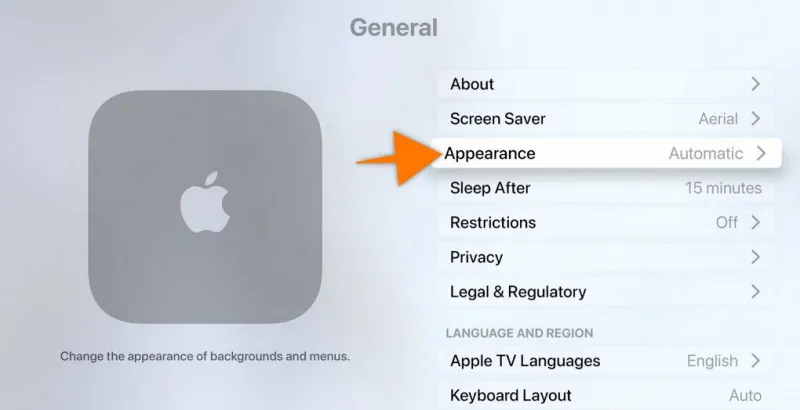
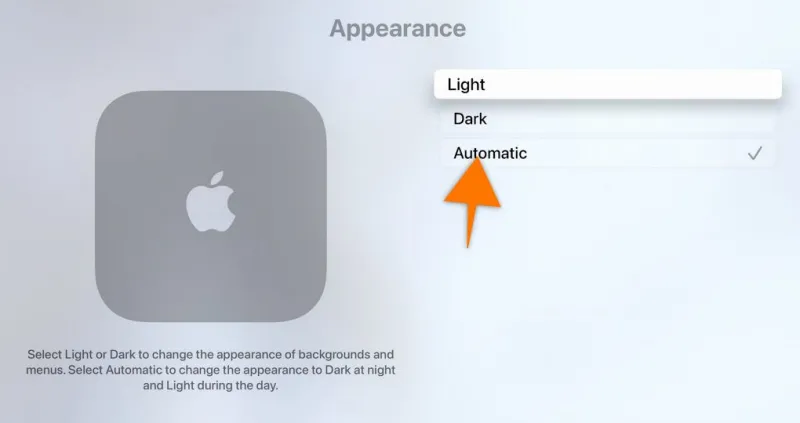
- Apple TV 홈 화면에서 설정을 열고 일반을 선택합니다.
- 아래로 스크롤하여 화면 모드를 선택합니다. 도형을 스크롤합니다.
- 밝게, 어둡게 또는 자동 중에서 자동을 선택합니다.
비디오 설정 살펴보기
TV 또는 디스플레이가 HDR 또는 Dolby Vision을 지원하는 경우 Apple TV에서 비디오 설정을 조정하여 최상의 시청 경험을 제공할 수 있습니다. 수행해야 할 작업은 다음과 같습니다.
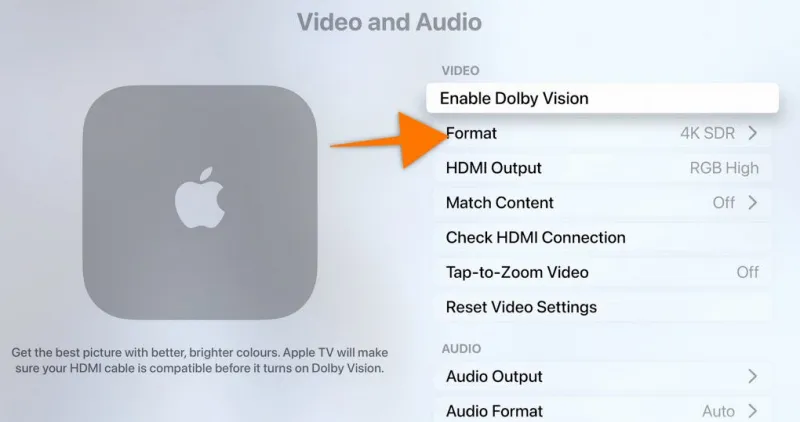
- Apple TV에서 설정으로 이동합니다.
- “동영상 및 오디오”를 선택합니다.
- 형식을 선택합니다.
- 4K Dolby Vision(가장 높은 프레임 속도 사용 가능)을 선택하고 다음 메뉴에서 확인합니다.
동일한 메뉴에서 오디오 설정을 조정하거나 디스플레이의 색상 균형을 조정할 수 있습니다. 프레임 속도를 조정하여 콘텐츠를 원래 프레임 속도로 재생할 수도 있습니다.
비디오 및 오디오 메뉴를 확인하여 Apple TV 경험을 사용자 지정하는 것이 좋습니다.

(함께 읽을 가치가 있음)
애플 애플TV. tvOS16. 새 속성
애플 애플TV. tvOS16. 새 속성
Apple TV의 개발자에게 tvOS16이 출시되었을 때 새로운 기능이 공개되었습니다. 특히 게임 컨트롤러 지원과 이종 기기간 연결이 돋보인다. 자세한 내용은 다음 문서를 계속 읽으십시오.
onna.kr
애플 TV 대 구글 TV; 차이를 비교하다
애플 TV 대 구글 TV; 차이를 비교하다
애플 TV 대 구글 TV; 차이점 비교 한동안 Google의 Google TV를 비롯한 Chromecast는 콘텐츠 및 고화질 동영상 재생에서 Apple TV보다 우위에 있었지만 2021년 4월 Spring Loaded 이벤트에서는 Apple TV가
onna.kr
iPhone 또는 iPad를 TV 또는 모니터에 연결하는 방법. (유선 및 무선)
iPhone 또는 iPad를 TV 또는 모니터에 연결하는 방법. (유선 및 무선)
모바일 장치는 그 어느 때보다 화면이 크지만 iPhone 또는 iPad 디스플레이가 너무 작아 비디오를 스트리밍하거나 게임을 할 수 없는 경우가 있습니다. 큰 화면에 표시하려면 화면이
onna.kr
이상으로 포스팅을 마치겠습니다
앞으로 더 다양한
별로 중요한 내용은 아니지만 아시는 분은 어딘가에 쓸 일이 있어서 다시 찾아오겠습니다.
감사해요