PC에서 소리를 녹음해야 한다면 사용하기 쉬운 곰녹음기 다운로드 방법을 알아보세요. 요즘은 핸드폰으로도 녹음이 가능하기 때문에 컴퓨터에 녹음기가 꼭 필요한지 궁금하실텐데요, 핸드폰으로 녹음을 하면 소리가 선명하게 녹음되지 않고 각종 소음이 녹음되는 경우가 많습니다. 따라서 PC에서 녹음할 때는 컴퓨터 녹음 프로그램을 사용하는 것이 좋습니다.

색인
곰녹음기 다운로드 및 설치 방법은 다음과 같습니다.
곰플레이어를 사용해본 경험이 있다면 곰녹음기는 익숙할 것입니다. 단계별로 다운로드하는 방법을 살펴보겠습니다.
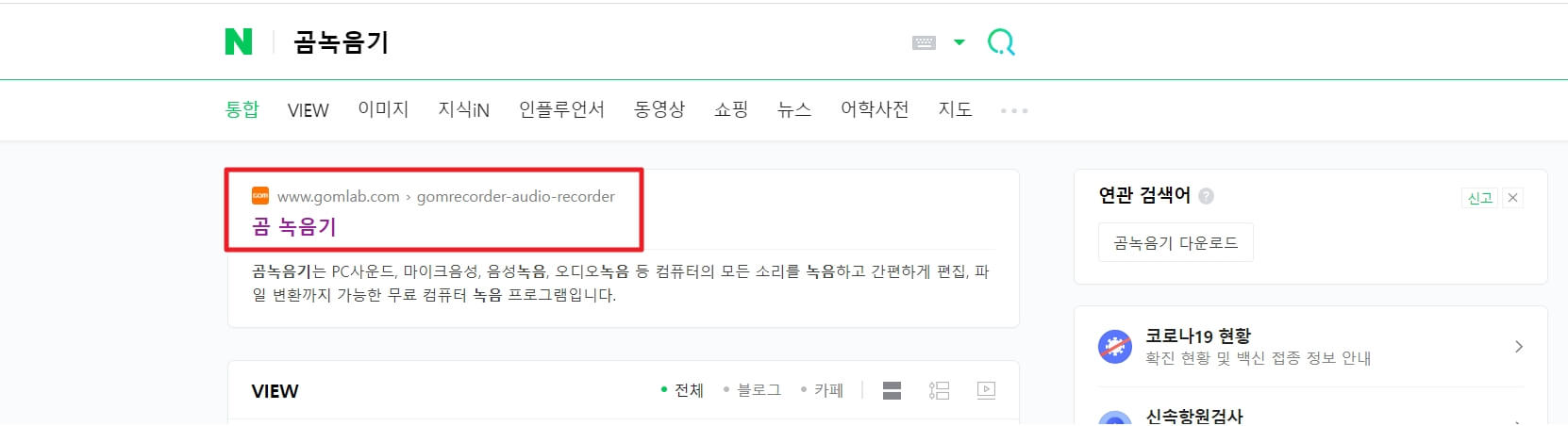
1. 검색창에 “곰녹음기”를 입력하고 검색하면 위와 같은 곰녹음기 홈페이지가 나옵니다.
사진과 같이 검색하여 들어가셔도 되지만 바로 들어가실 수 있도록 아래 사이트 링크를 남겨두겠습니다. 도와주세요.
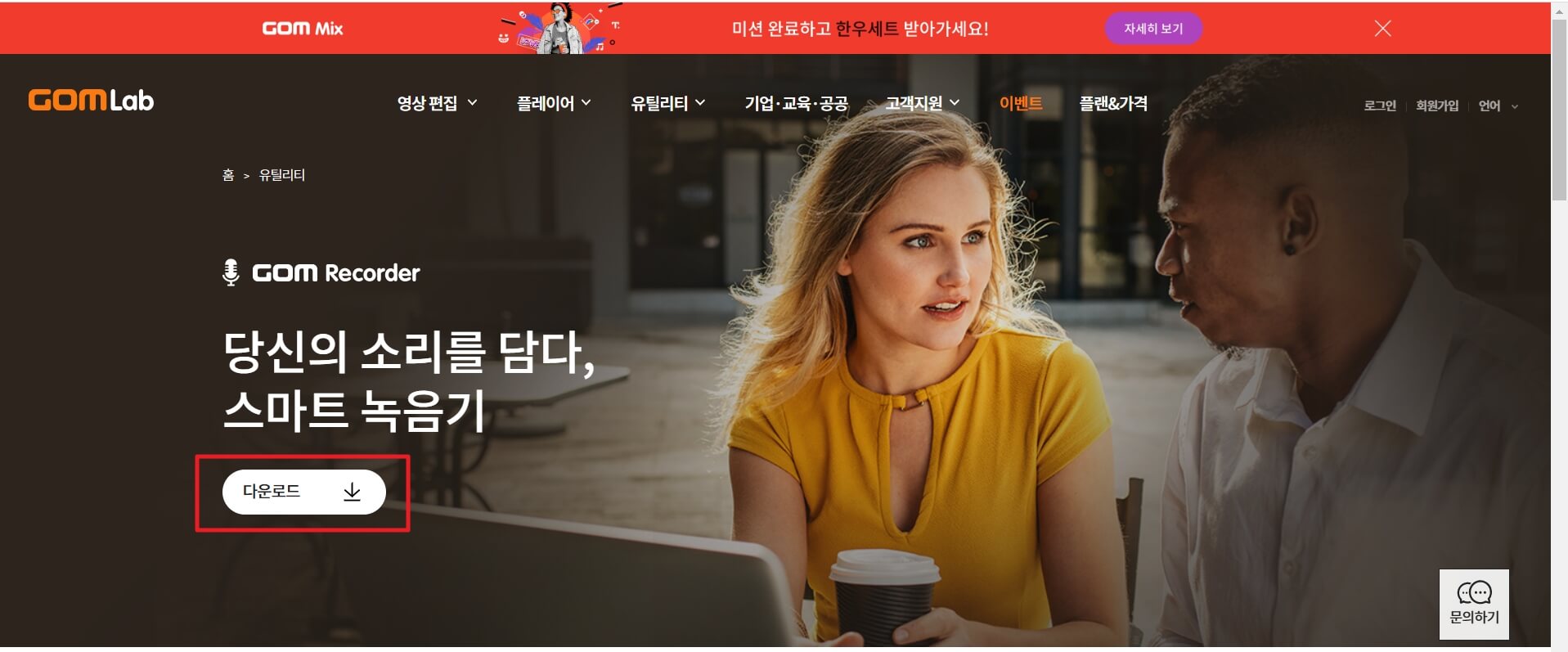
2. 다운로드는 메인 화면 중앙에 있는 다운로드 버튼을 클릭합니다.
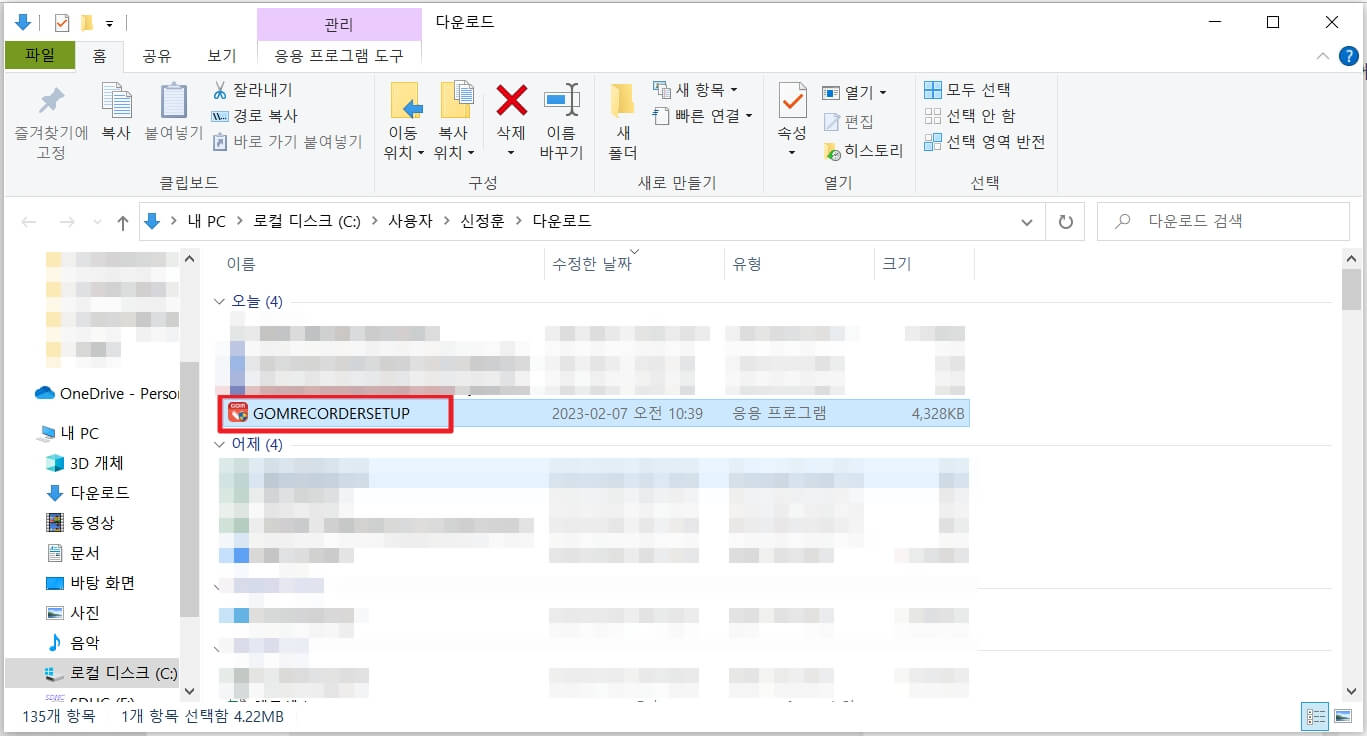
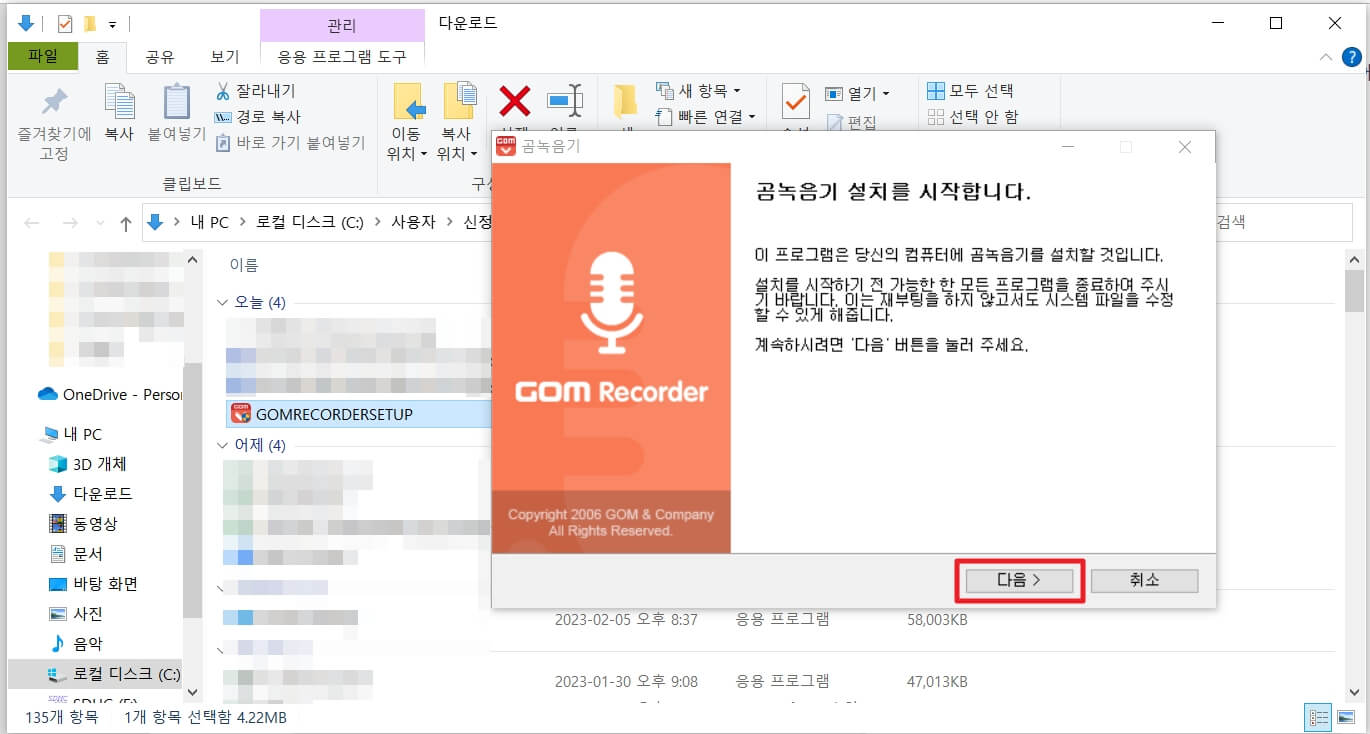
3. 다운로드 받은 폴더로 이동하면 곰녹음기가 정상적으로 다운로드 된 것을 확인할 수 있습니다. 곰녹음기를 클릭하면 설치가 시작됩니다.
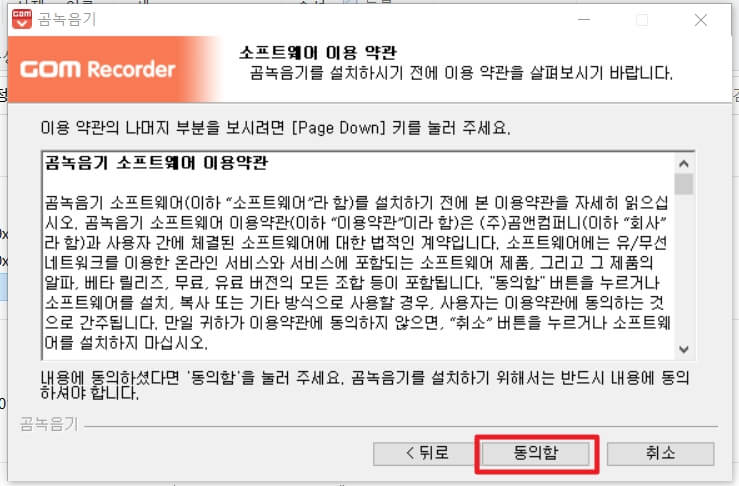
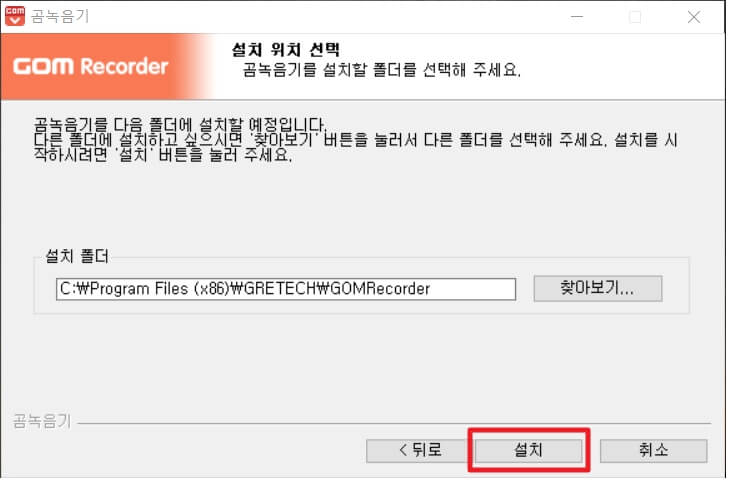
4. 소프트웨어 서비스 약관에 동의함을 클릭하고 설치 위치를 선택합니다.
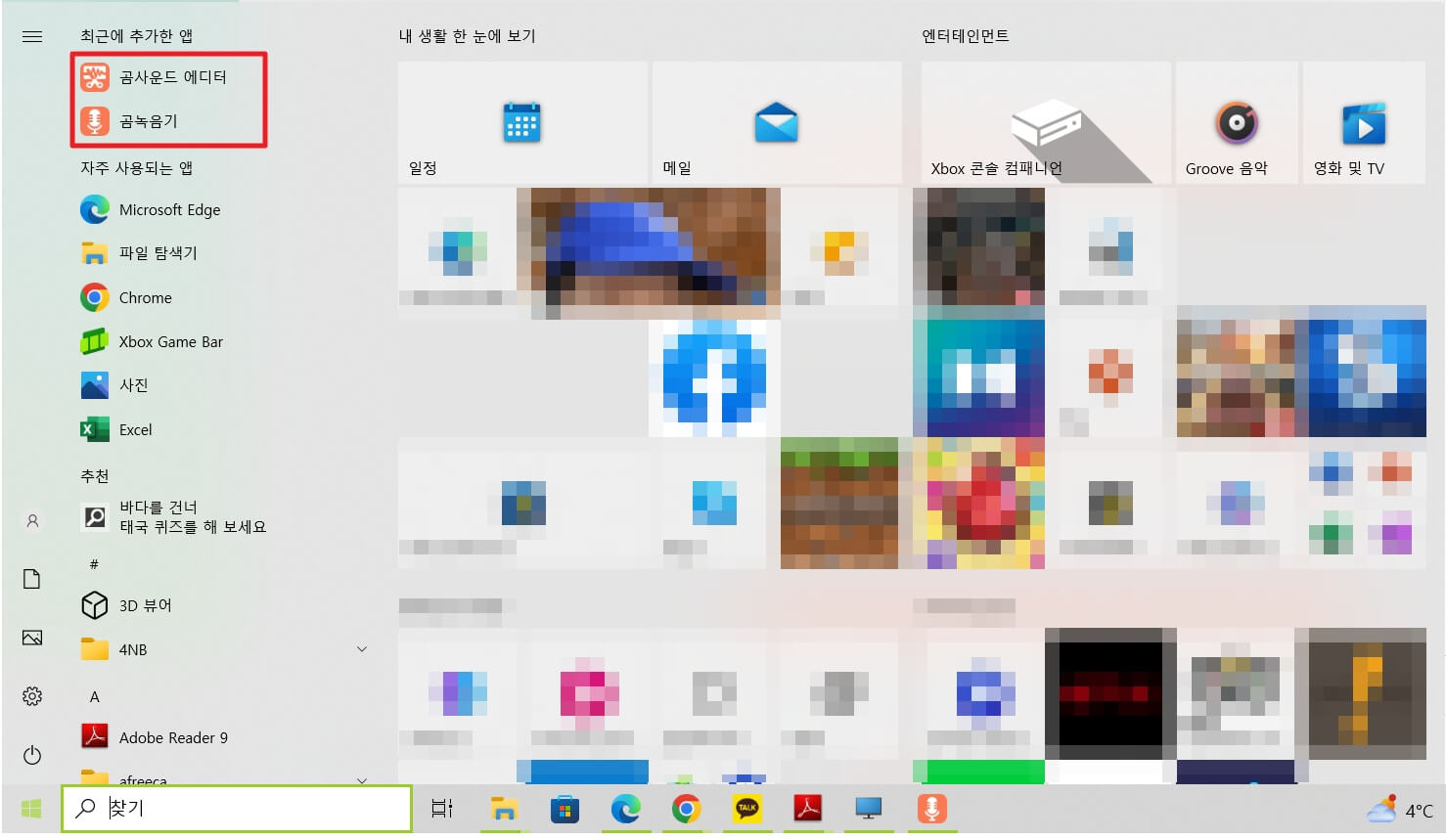
5. 그러면 그림과 같이 곰레코더로 녹음한 음원을 쉽게 편집할 수 있는 곰오디오 에디터(GOM Sound Editor)가 함께 설치되어 있는 것을 확인할 수 있습니다.
곰녹음기 사용법
곰녹음기는 화면이 심플하고 직관적이어서 초보자도 쉽게 사용할 수 있습니다.
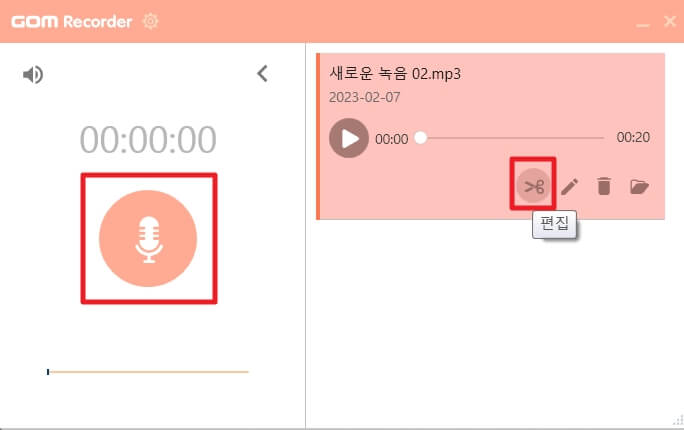
곰녹음기를 실행하고 마이크를 마우스 왼쪽 버튼으로 클릭하면 녹음이 시작되고 다시 클릭하면 녹음이 중지됩니다. 그런 다음 녹음된 파일을 클릭하고 아래 가위 모양을 클릭하면 자동으로 곰오디오 에디터(GOM Sound Editor)가 실행되어 편집됩니다.
곰오디오 에디터(GOM Sound Editor)를 사용하면 녹음된 음원을 클리핑하고 페이드 아웃(소리가 점점 작아지는 현상)과 같은 간단한 사운드 편집도 할 수 있으니 함께 사용하면 좋다.
아래 포스팅에서 자세히 설명드렸으니 참고하시고 도움 부탁드립니다.
▼ 이전 게시물 붙여넣기 ▼
GOM Audio Editor는 초보자도 쉽게 사용할 수 있습니다. 경우에 따라 다음과 같은 간단한 편집이 필요합니다. B. 소리를 자르거나 조정합니다. 이때 곰오디오 에디터는 사운드 편집에 익숙하지 않은 초보자도 쉽고 편리하게 실행할 수 있는 프로그램 중 하나다. 2.jaune.co.kr
곰녹음기 다운로드 방법을 알았으니 어떠셨나요? 내 게시물이 문제를 해결하는 데 도움이되기를 바랍니다. 끝까지 읽어주신 분들께 감사드립니다.
함께 읽으면 도움이 되는 글
YouTube 동영상을 추출하고 저장하는 매우 쉬운 방법 유튜브 동영상을 추출하는 다양한 방법 중 이번 포스팅에서는 사이트에 회원가입 없이 쉽게 추출하고 다운로드하는 방법에 대해 알아보도록 하겠습니다. YouTube 동영상 추출을 위한 별도의 프로그램 2.jaune.co.kr